快速入门
📖 为您搭建私有书库
MyBooks(PoxenStudio/Talebook) 是一个专为书籍爱好者打造的一站式私有电子书库解决方案。它集收藏、整理、阅读、转换、同步和智能分析于一体。通过 Docker 部署,您可以在 NAS、服务器或个人电脑上建立完全由自己掌控的数字图书馆。
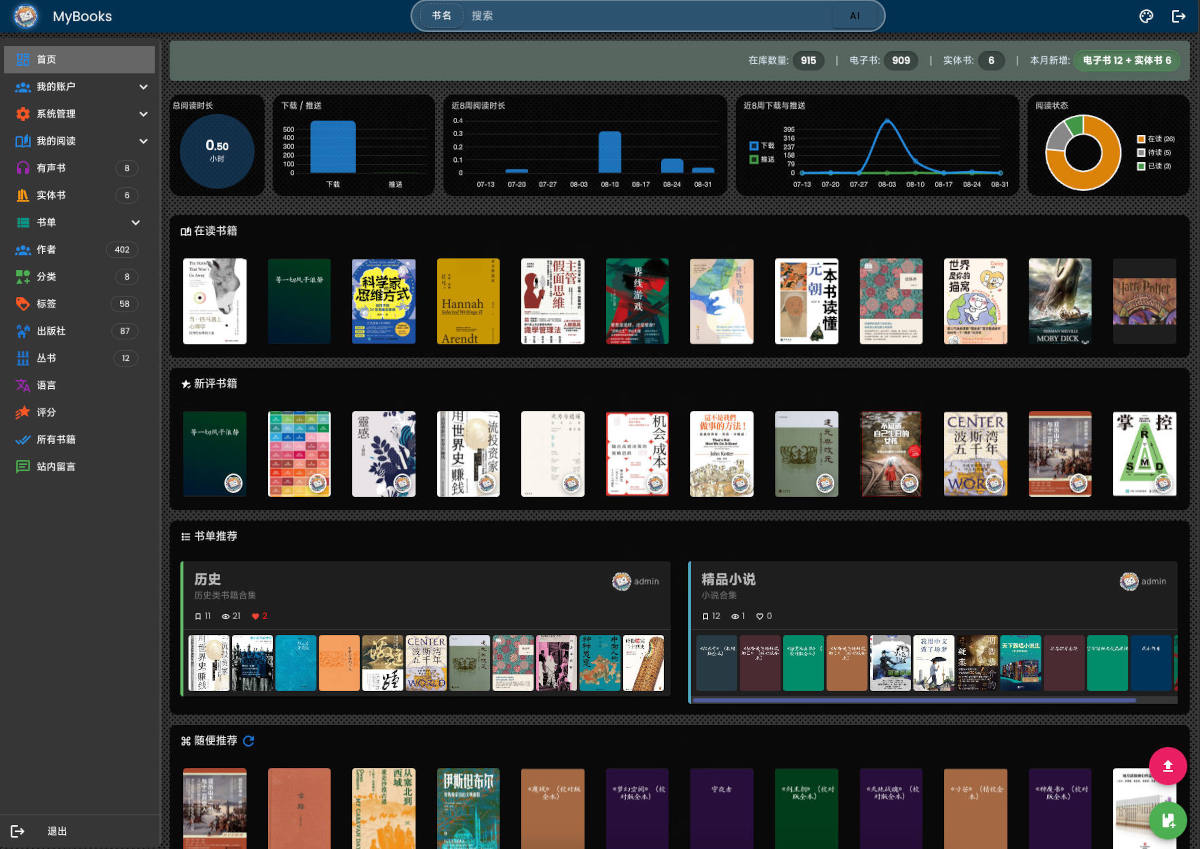
为什么选择 MyBooks?
- 🚀 告别繁琐:传统 Calibre 配置复杂,MyBooks 集成元数据刮削,开箱即用。
- 🔄 全链路管理:从获取书籍、整理、推送到有声书生成、AI分析,完整闭环。
- 📱 设备无缝衔接:Kindle、文石、汉王、手机平板,进度同步。
- 🧠 持续智能进化:AI 补全信息,接入知识库,让书库“活”起来。
建立您的书库
导入与上传
使用场景: 下载了一批 AZW3/MOBI/EPUB/PDF,需要整理到 MyBooks 中。
📂 扫描导入(推荐批量)
- 将文件放到MyBooks绑定目录下
books/imports/子目录。 - 登录网页 →
管理→导入图书页面。 - 点击
扫描书籍。系统解析文件,顶部显示进度条(如“扫描中 386/10425 (4%)”)。
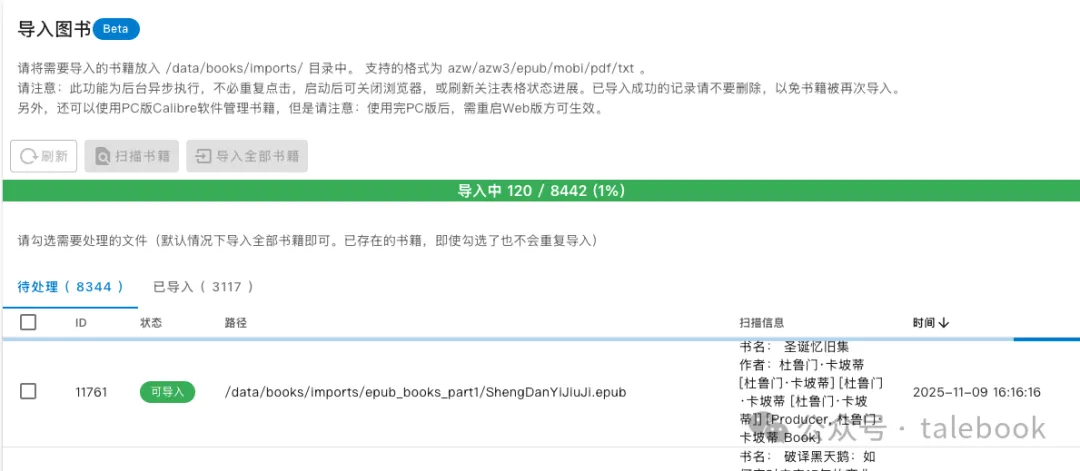
🖼️ 扫描导入界面:进度条与批量导入按钮
- 扫描完成,点击
导入全部书籍。后台异步任务,可关闭浏览器稍后查看。
💡 提示:此操作为后台异步任务,启动后可关闭浏览器,稍后回来看结果。
🌐 网页上传(支持多本)
点击右下角上传按钮(红色图标)选择文件即可。
从现有 Calibre 书库无缝迁移
如果你是 Calibre 老用户:
- 在 Calibre 中找到书库路径(library 文件夹)。
- 停止 MyBooks 容器。
- 将整个 library 文件夹复制到 MyBooks 绑定目录中
books/下。 - 启动容器,所有书籍、元数据完整呈现。
📌 基于 Calibre 7.6,格式完全兼容,依然可用 Calibre 桌面端编辑。
使用浏览器扩展快速查询和导入
在浏览器安装MyBooks Extension后,配置MyBooks连接。以后浏览网站时可以在页面直接查询书库是否存在某本书,并可以快速上传。 扩展地址:MyBooks Chrome Extension。 详情参考: MyBooks扩展帮你快速查询书库中已有存书。
高效管理:批量操作与搜索
**使用场景:**想快速清理一批书或找出某作者的所有书。
- 图书管理面板: “管理”→“图书管理”,表格列出所有书籍。
- 批量删除: 勾选复选框 → “删除选中的图书”。
- 高级筛选: 输入关键词实时过滤书名、作者、标签。
- 类型转换: 将电子书/实体书互相标记。
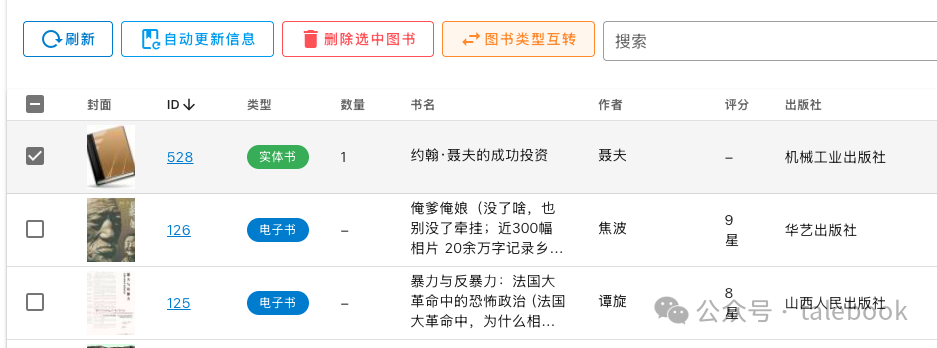
📋 批量管理工具栏:刷新、自动更新信息、删除、图书类型互转、搜索框
让书库信息丰富准确
自动获取图书元数据(刮削)
导入时自动匹配豆瓣等源;也可在“图书管理”勾选书籍后点击“自动更新信息”。
手动更新与精细编辑
在图书详情页 → “管理” → “编辑书籍信息”,修改书名、作者、简介等。
使用AI智能补全图书信息
配置 AI API 后,在详情页“管理”中选择“AI更新信息”,可批量或单本调用大模型补全冷门书信息。
管理标签与分类体系
自定义分类:“管理”→“系统设置”→“用户管理”中添加分类。在作者/标签页可批量设置分类,支持标签置顶。
将元数据写入电子书文件
在详情页“管理”→“同步到书籍文件”,将封面、作者等信息写入 EPUB/AZW3 内部,随处打开都显示正确。
处理电子书格式
转换格式以适应不同设备
详情页“管理”中可以地行格式转换,以及导出A5 PDF(用于AI知识库)。
管理图书的多种格式文件
下载区域可见所有格式;管理菜单可删除某格式,或将某格式抽出为新书(避免合并错误)。
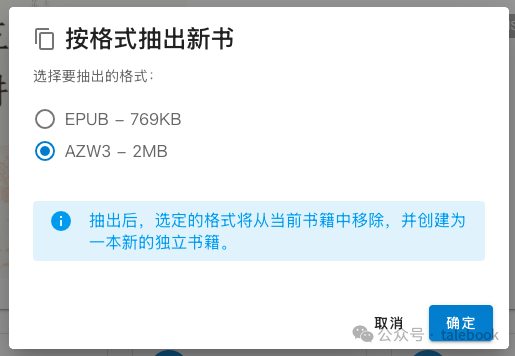
📤 按格式抽出新书 功能:选择格式,创建新记录
在您喜欢的设备上阅读
通过邮箱推送至 Kindle
配置 SMTP 和 Kindle 接收邮箱(@kindle.com),在图书详情页点击“发送到设备”。
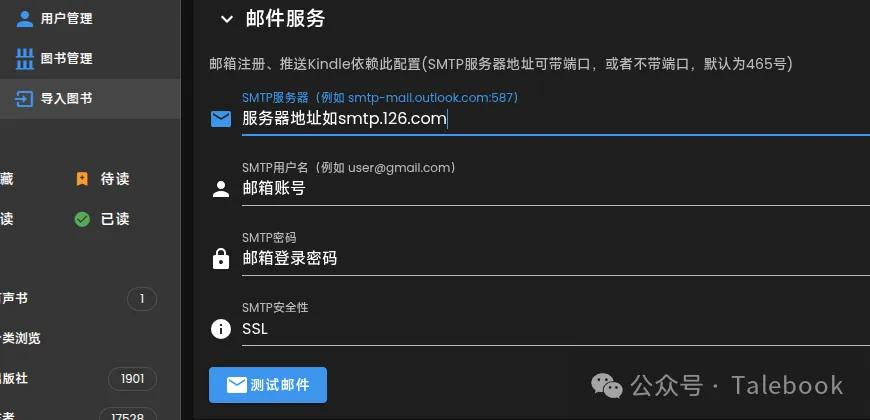
发送邮箱的SMTP配置
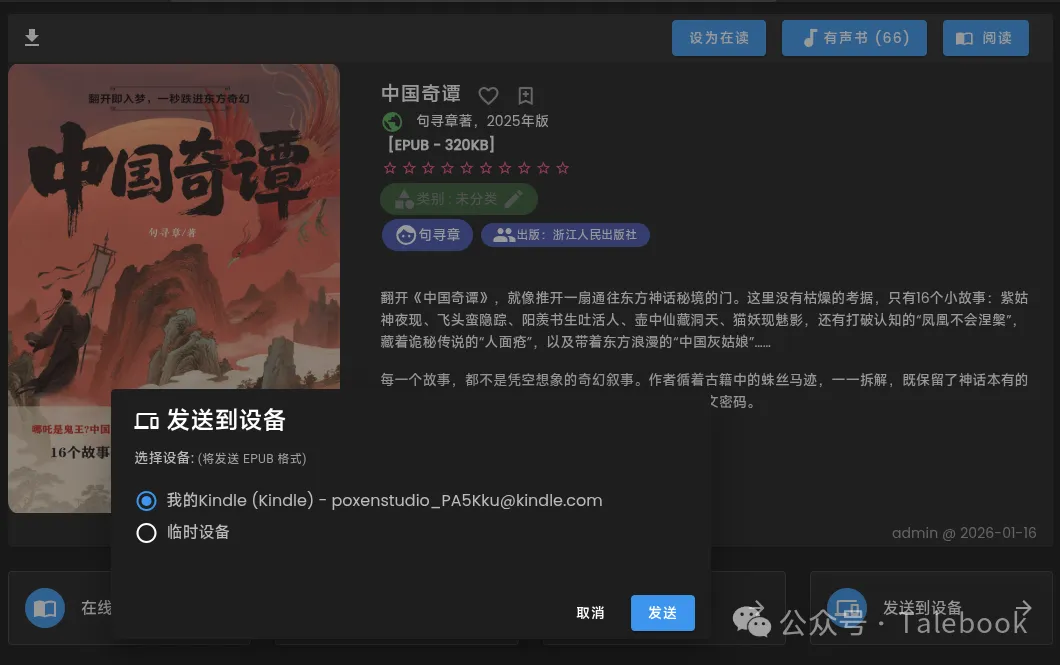
Kindle 推送
通过局域网无线推送到阅读器
文石/汉王等开启“Wi-Fi传书”,记录IP:端口,在 MyBooks “发送到设备”填入地址即可。
通过 WebDAV 像网盘一样访问
启用 WebDAV 后,地址 http://你的IP:端口/books/,可用阅读器(文石、Koodo Reader)挂载,同步进度、笔记。
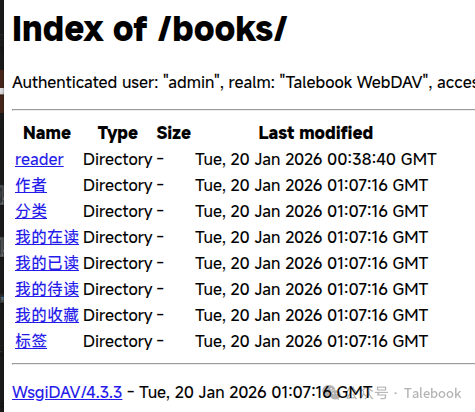
🌐 WebDAV 目录:按作者、分类、阅读状态整理,可直接下载
聆听您的书籍
将文字转换为有声书
EPUB 书籍详情页 → “有声书”标签页 → “生成有声书”,选择音色,后台逐章转换,支持中断后继续转换。
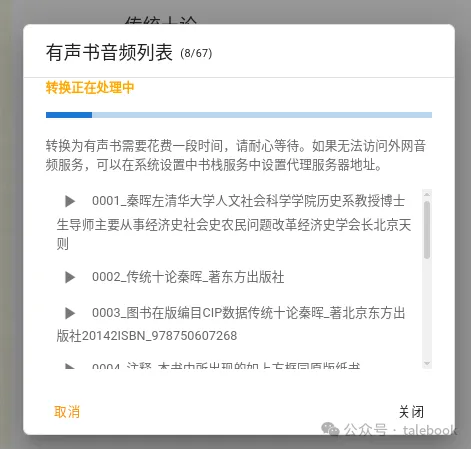
有声书转换
播放与管理有声书
生成后可在网页内置播放器收听(调速、定时关闭);音频文件保存在绑定目录下 books/audios/,可导入专业听书软件。
进入有声书标签页,可管理已生成的有声书,包括播放、暂停、调整音量、定时关闭。
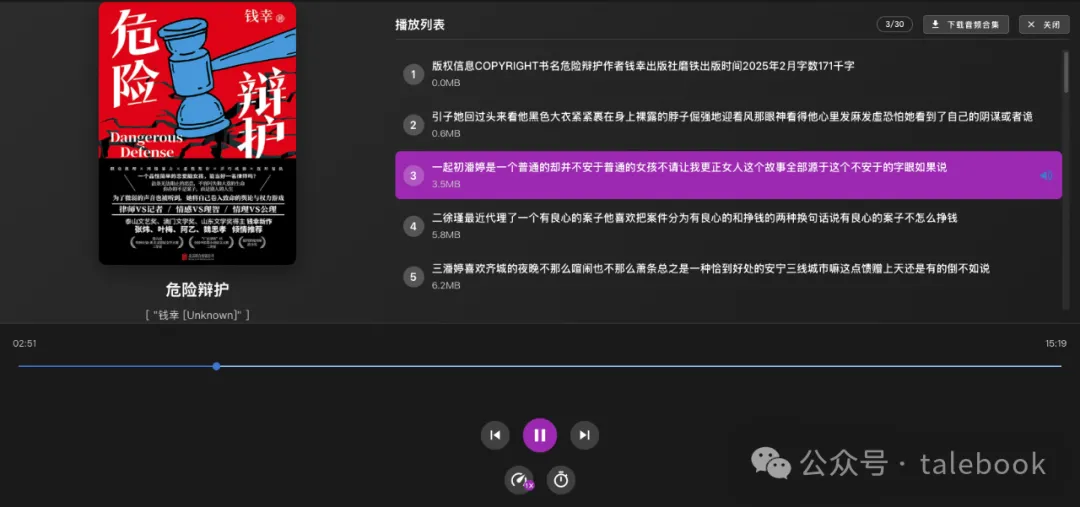
在系统配置开启Podcast服务后,可以使用播客客户端连接到MyBooks的Podcast服务(http://<mybooks host>/podcast)订阅播放。 详情见:一键搞定电子书转有声书并以播客分享。
用AI赋能书库管理
书库内的AI对话助手
配置 DeepSeek API Key 后,首页出现 AI 助手入口,可询问“书库里有多少本书?”“介绍《三体》”。
连接外部AI智能体(MCP Server)
MyBooks 可作为 MCP Server,向 Claude Desktop 等提供工具(登录、查询、更新),实现自动化管理。以下是一个连接的json示例:
{
  "mcpServers":{
    "MyBooks": {
      "type": "streamableHttp",
      "url": "http://ip:port/api/mcp/stream?token=<分配的token>"
    }
  }
}
Token是在系统设置-AI助手中分配。
使用MyBooks skill管理书库
详情见MyBooks Skill。 在你的AI工具中直接安装,或者下载zip进行安装,然后配置mybooks服务器地址及账号密码,即可正常使用。包括搜索、下载、上传、更新元数据、导入批注数据等。 示例:将微信读书的笔记导入到你的个人书库。
智能分类与书籍推荐
详情页底部根据标签自动推荐相关书籍;结合 AI 生成精准标签后可半自动分类整理。
丰富的实用工具
在系统管理-工具箱下提供了丰富的管理工具,从作者清理、文件修改、EPUB美化到MimoTTS有声书生成,可以解决大部分管理需求。 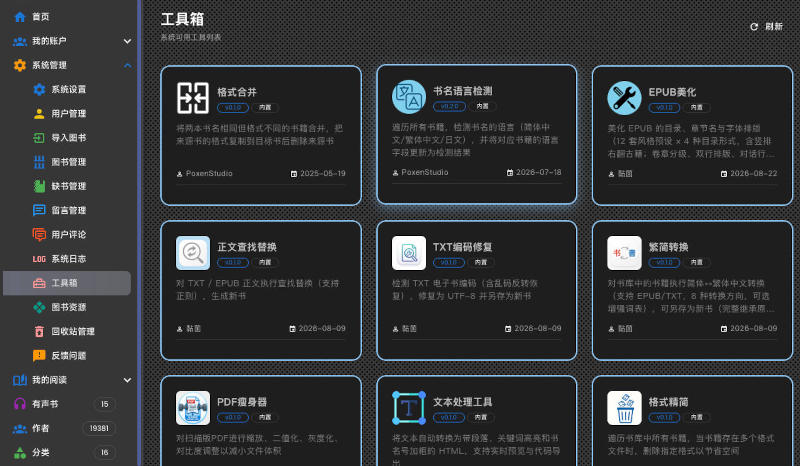
提升阅读体验
内置阅读器的增强功能
在系统设置-浏览与阅读中选择阅读器。推荐使用 MyReader,完整的阅读功能,自动进行书评数据同步。
管理个人阅读状态与统计
标记收藏/待读/在读/已读,用户中心可查看藏书总数、本月在读等。设为私藏仅自己可见。
个性化界面与交互优化
首页自定义推荐数量、最近显示数量;后台任务状态有动态图标悬浮窗;暗黑模式切换;卡片显示格式图标。
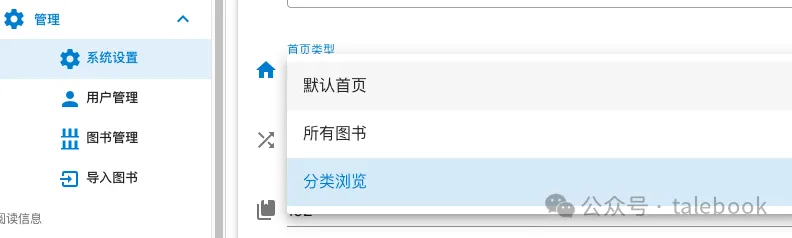
⚙️ 首页自定义:推荐数量/最近显示/首页类型
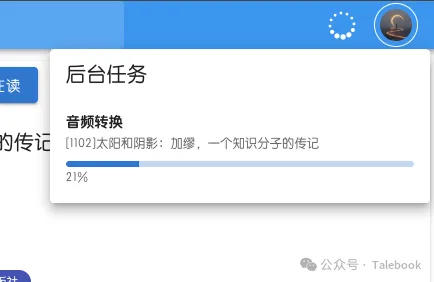
⏳ 后台任务可视化悬浮窗,点击展开进度卡片
管理实体藏书
添加实体书记录
点击右下角上传按钮旁的添加实体书,输入 ISBN(支持扫码)自动从豆瓣获取信息;也可批量 CSV 导入。
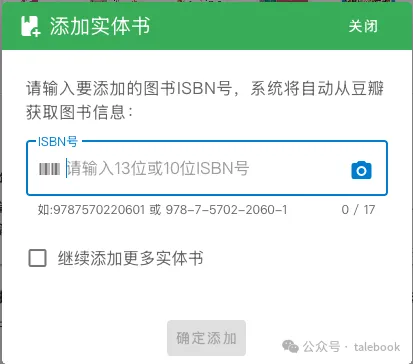
➕ 添加实体书:输入ISBN或扫码,自动获取书名、作者、封面
实体书统计
首页统计区分电子书/实体书;在库数量可直接在图书管理表格修改。
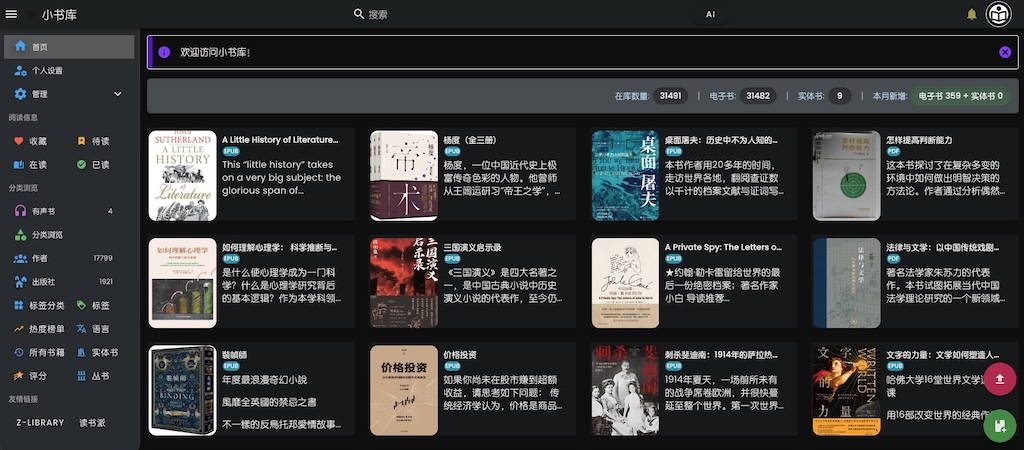
📚 实体书统计:已添加实体书数量
多人阅读
支持书评、批注及划线的多人分享,达到多人阅读的能力。同时在首页可以查看另人新评的书籍。 详情见:支持多人共读的个人电子书库
系统配置与管理
用户账户与权限控制
可添加用户、设置需要激活、控制访客是否可阅读/下载/上传。
系统各项参数配置
网站标题、图标、SMTP、高级选项(WebDAV、分片上传、阅读器选择)、CDN 域名、文件权限修复等。
日常维护与问题排查
查看绑定目录下 /log/mybooks.log;修改设置后可能需要重启容器。
快速入门与部署指南
推荐使用 Docker Compose 部署
services:
  mybooks:
    restart: always
    image: poxenstudio/mybooks
    volumes:
      - /mnt/data/books:/data
    ports:
      - "8082:80"
      - "8443:443"
    environment:
      - PUID=990
      - PGID=990
      - TZ=Asia/Shanghai
    depends_on:
      - douban-rs-api
  douban-rs-api:
    restart: always
    image: ghcr.io/cxfksword/douban-api-rs
五分钟快速上手
docker compose up -d启动- 访问
http://IP:8080,账号admin/12345678 - (可选)复制 Calibre library 到数据目录后重启
- 放书到 imports 目录,网页端扫描导入
- 尝试推送到 Kindle 或通过 WebDAV 在阅读器打开
📬 获取与支持
- 🌐 项目主页:https://mybooks.top
- 🐙 GitHub:PoxenStudio/MyBooks
- 💬 问题反馈:GitHub Issues 或公众号“Talebook”